Pour équiper des câbles et nœuds télécom, l’utilisateur :
|
Action |
Résultat |
|
Sélectionne
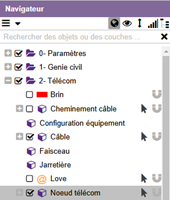
« Nœud télécom » dans le navigateur :
|
Ajoute
l’onglet « Nœud télécom » au ruban :
|
|
Clique
sur l’onglet « Nœud télécom ». |
Affiche
les actions pour « Nœud télécom » :
|
|
Dans
les actions « Gestion », clique sur la flèche à droite et
sélectionne « Équiper câbles et nœuds télécom » dans la
liste :
|
Ouvre
l’assistant :
|
|
Sélectionne
le(s) élément(s) à équiper et clique sur « Valider la sélection ». |
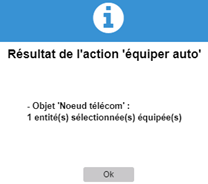
Un message informe que le(s) élément(s) sélectionnés sont
équipés :
|



Pour supprimer des équipements, l’utilisateur :
|
Action |
Résultat |
|
Sélectionne
« Nœud télécom » dans le navigateur :
|
Ajoute
l’onglet « Nœud télécom » au ruban :
|
|
Clique
sur l’onglet « Nœud télécom ». |
Affiche
les actions pour « Nœud télécom » :
|
|
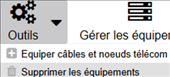
Dans
les actions « Gestion », clique sur la flèche à droite et
sélectionne « Supprimer les équipements » dans la liste :
|
Ouvre
l’assistant :
|
|
Sélectionne
le(s) élément(s) à équiper et clique sur « Valider la sélection ». |
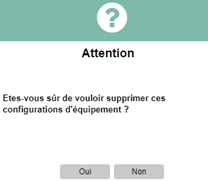
Un message demande confirmation de la suppression s’affiche :
Répond
« Oui ». Les éléments sélectionnés sont désormais déséquipés. |

L’utilisateur :
|
Action |
Résultat |
|
Sélectionne
« Nœud télécom » dans le navigateur :
|
Ajoute
l’onglet « Nœud télécom » au ruban :
|
|
Clique
sur l’onglet « Nœud télécom ». |
Affiche
les actions pour « Nœud télécom » :
|
|
Dans
les actions « Gestion », clique sur « Gérer les
équipements » :
|
Ouvre
l’assistant :
|
|
Sélectionne
un nœud télécom. |
Ouvre
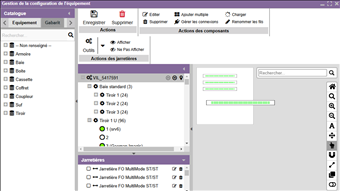
l’interface de gestion des équipements :
|



|
|
Accès aux catalogues des équipements, des gabarits et des jarretières. |
||||||
|
|
Barre des actions disponibles sur l’écran de gestion des masques :
|
||||||
|
Outil de recherche sur une référence de catalogues. |
|||||||
|
|
Actions de navigation :
|
||||||
|
|
Espace de travail : Arbre des fourreaux présent dans chaque masque du nœud GC. |
||||||
|
|
Accès aux jarretières. |
||||||
|
|
Vue graphique de l’équipement. |
||||||
|
|
Barre des outils. |





|
|
Vue initiale, si activé permet de revenir à la vue initiale. |
|
|
Vue sélection, permet de zoomer sur la sélection courante. |
|
|
Vue rapprochée, permet de zoomer dans la vue graphique sur la sélection courante. |
|
|
Vue éloignée, permet de dézoomer dans la vue graphique sur la sélection courante. |
|
|
Affiche les labels. |
|
|
Active le déplacement des composants. Il est alors possible de sélectionner et déplacer un composant. Si on déplace un père, les fils sont déplacés également. |
|
|
Active la sélection. Si coché, cliquer sur un composant. Permet par la suite de mettre à jour la fiche composante. |
|
|
Active accrochage. |
|
|
Active « Rogner ». |
|
|
Active ou désactive la grille. |
|
|
Active l’outil de duplication. |


L’utilisateur :
|
Action |
Résultat |
|
Sélectionne
« Nœud télécom » dans le navigateur :
|
Ajoute
l’onglet « Nœud télécom » au ruban :
|
|
Clique
sur l’onglet « Nœud télécom ». |
Affiche
les actions pour « Nœud télécom » :
|
|
Dans
les actions « Gestion », clique sur « Gérer les
équipements » :
|
Ouvre
l’assistant :
|
|
Sélectionne
un nœud télécom. |
Ouvre
l’interface de gestion des équipements :
|
|
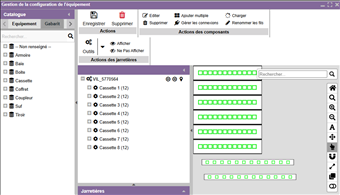
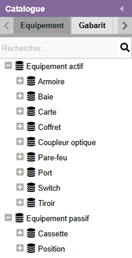
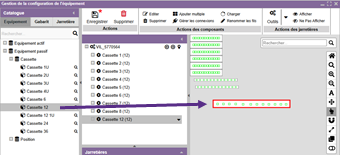
Sélectionne
un équipement dans le catalogue « Équipement » et fait un
glisser/déposer dans la vue graphique :
|
L’équipement
est créé :
|
|
Clique
sur |
Enregistre
les modifications. L’étoile
rouge indique qu’une modification a été effectuée et qu’elle n’est pas
enregistrée. |




L’utilisateur :
|
Action |
Résultat |
|
Sélectionne
« Nœud télécom » dans le navigateur :
|
Ajoute
l’onglet « Nœud télécom » au ruban :
|
|
Clique
sur l’onglet « Nœud télécom ». |
Affiche
les actions pour « Nœud télécom » :
|
|
Dans
les actions « Gestion », clique sur « Gérer les
équipements » :
|
Ouvre
l’assistant :
|
|
Sélectionne
un nœud télécom. |
Ouvre
l’interface de gestion des équipements :
|
|
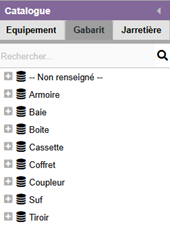
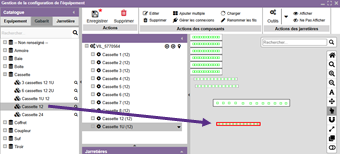
Sélectionne
un équipement dans le catalogue « Gabarit » et fait un
glisser/déposer dans la vue graphique :
|
L’équipement
est créé :
|
|
Clique
sur |
Enregistre
les modifications. L’étoile
rouge indique qu’une modification a été effectuée et qu’elle n’est pas
enregistrée. |
! L’action « Dupliquer » ne fonctionne qu’avec des éléments qui viennent d’être ajoutés depuis le catalogue (je ne peux dupliquer des éléments déjà sauvegardés).
L’utilisateur :
|
Action |
Résultat |
|
Sélectionne
« Nœud télécom » dans le navigateur :
|
Ajoute
l’onglet « Nœud télécom » au ruban :
|
|
Clique
sur l’onglet « Nœud télécom ». |
Affiche
les actions pour « Nœud télécom » :
|
|
Dans
les actions « Gestion », clique sur « Gérer les
équipements » :
|
Ouvre
l’assistant :
|
|
Sélectionne
un nœud télécom. |
Ouvre
l’interface de gestion des équipements :
|
|
Sélectionne
un équipement dans le catalogue et fait un glisser/déposer dans la vue
graphique.
|
L’équipement
créé apparait :
|
|
Clique
sur le bouton |
Active
l’outil de duplication |
|
Clique
sur l’équipement à dupliquer :
Clique sur un emplacement
dans la vue graphique, en dessous de l’équipement sélectionné par exemple. |
Une duplication de l’équipement sélectionné apparait dans la vue graphique :
L’équipement
dupliqué apparait également dans l’espace de travail :
|
|
Clique
sur le bouton |
|
|
Clique
sur |
Enregistre
les modifications. L’étoile
rouge indique qu’une modification a été effectuée et qu’elle n’est pas
enregistrée. |




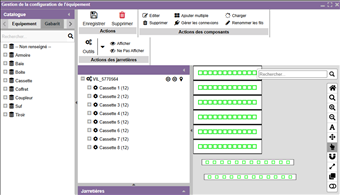
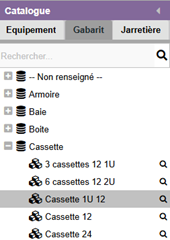
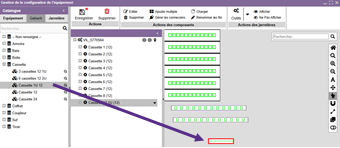


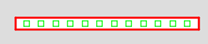
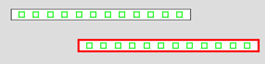

Cette fonction sert créer des gabarits de manière automatique (Par exemple ajouter automatiquement 48 connecteurs dans un tiroir).
L’utilisateur :
|
Action |
Résultat |
|
Sélectionne
« Nœud télécom » dans le navigateur :
|
Ajoute
l’onglet « Nœud télécom » au ruban :
|
|
Clique
sur l’onglet « Nœud télécom ». |
Affiche
les actions pour « Nœud télécom » :
|
|
Dans
les actions « Gestion », clique sur « Gérer les
équipements » :
|
Ouvre
l’assistant :
|
|
Sélectionne
un nœud télécom. |
Ouvre
l’interface de gestion des équipements :
|
|
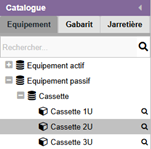
Sélectionne
un équipement dans le catalogue « Équipement » (dans notre exemple
l’équipement Cassette) :
Fait
un glisser/déposer dans l’espace graphique. |
L’équipement apparait dans l’espace graphique :
|
|
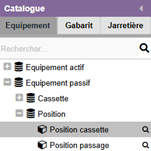
Sélectionne
l’équipement « Position » dans le catalogue
« Équipement » : Sélectionne
l’équipement ajouté et dans les « Actions des composants », clique
sur « Ajouter multiple » :
|
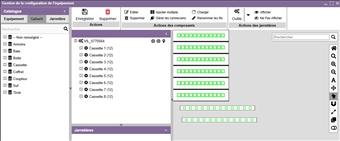
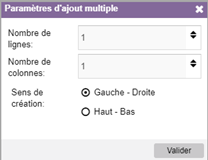
Une nouvelle fenêtre s’affiche :
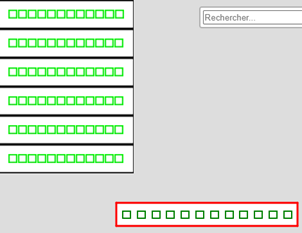
Renseigne les champs et Clique sur « Valider » (le nombre de lignes et de colonnes détermine la manière et le nombre de fois que l’équipement sélectionné dans le catalogue va être itéré) :
|
|
Clique
sur |
Enregistre
les modifications. L’étoile
rouge indique qu’une modification a été effectuée et qu’elle n’est pas
enregistrée. |




L’utilisateur :
|
Action |
Résultat |
|
Sélectionne
« Nœud télécom » dans le navigateur :
|
Ajoute
l’onglet « Nœud télécom » au ruban :
|
|
Clique
sur l’onglet « Nœud télécom ». |
Affiche
les actions pour « Nœud télécom » :
|
|
Dans
les actions « Gestion », clique sur « Gérer les
équipements » :
|
Ouvre
l’assistant :
|
|
Sélectionne
un nœud télécom. |
Ouvre
l’interface de gestion des équipements :
|
|
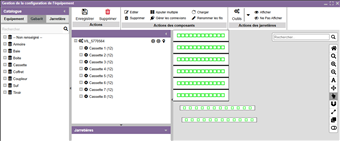
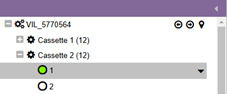
Sélectionne
un équipement dans l’espace de travail :
Dans
les « Actions des composants », clique sur « Éditer » :
|
Ouvre
la fiche de l’équipement sélectionné :
Renseigne
les champs à modifier et clique sur « Ok ». |
|
Clique
sur |
Enregistre
les modifications. L’étoile
rouge indique qu’une modification a été effectuée et qu’elle n’est pas
enregistrée. |





L’utilisateur :
|
Action |
Résultat |
|
Sélectionne
« Nœud télécom » dans le navigateur :
|
Ajoute
l’onglet « Nœud télécom » au ruban :
|
|
Clique
sur l’onglet « Nœud télécom ». |
Affiche
les actions pour « Nœud télécom » :
|
|
Dans
les actions « Gestion », clique sur « Gérer les
équipements » :
|
Ouvre
l’assistant :
|
|
Sélectionne
un nœud télécom. |
Ouvre
l’interface de gestion des équipements :
|
|
Clique
sur le bouton |
|
|
Met le curseur sur l’équipement à déplacer et clique/glisse vers un nouvel emplacement :
|
L’équipement
a été déplacé :
|
|
Clique
sur le bouton |
|
|
Clique
sur |
Enregistre
les modifications. L’étoile
rouge indique qu’une modification a été effectuée et qu’elle n’est pas
enregistrée. |


L’utilisateur :
|
Action |
Résultat |
|
Sélectionne
« Nœud télécom » dans le navigateur :
|
Ajoute
l’onglet « Nœud télécom » au ruban :
|
|
Clique
sur l’onglet « Nœud télécom ». |
Affiche
les actions pour « Nœud télécom » :
|
|
Dans
les actions « Gestion », clique sur « Gérer les
équipements » :
|
Ouvre
l’assistant :
|
|
Sélectionne
un nœud télécom. |
Ouvre
l’interface de gestion des équipements :
|
|
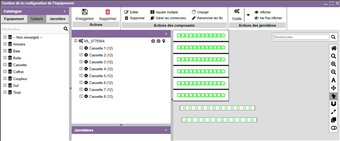
Sélectionne
un équipement :
Dans
les « Actions des composants » clique sur « Renommer les
fils » :
|
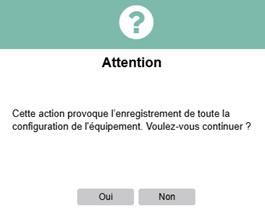
Un
message d’avertissement apparait :
|
|
Clique
sur « Oui ». |
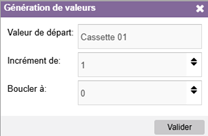
Une fenêtre s’affiche :
Renseigne les champs et clique sur « Valider » :
|
|
Clique
sur |
Enregistre
les modifications. L’étoile
rouge indique qu’une modification a été effectuée et qu’elle n’est pas
enregistrée. |




L’utilisateur :
|
Action |
Résultat |
|
Sélectionne
« Nœud télécom » dans le navigateur :
|
Ajoute
l’onglet « Nœud télécom » au ruban :
|
|
Clique
sur l’onglet « Nœud télécom ». |
Affiche
les actions pour « Nœud télécom » :
|
|
Dans
les actions « Gestion », clique sur « Gérer les équipements » :
|
Ouvre
l’assistant :
|
|
Sélectionne
un nœud télécom. |
Ouvre
l’interface de gestion des équipements :
|
|
Sélectionne
un équipement. Dans
les « Actions des composants », clique sur « Supprimer » :
|
Supprime
l’équipement sélectionné. L’équipement
à supprimer doit être déconnecté. Si ce n’est pas le cas, un message
d’avertissement apparait :
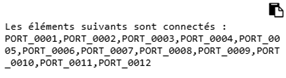
Les
éléments connectés s’affichent en cliquant sur
|
|
Clique
sur |
Enregistre
les modifications. L’étoile
rouge indique qu’une modification a été effectuée et qu’elle n’est pas
enregistrée. |



L’utilisateur :
|
Action |
Résultat |
|
Sélectionne
« Nœud télécom » dans le navigateur :
|
Ajoute
l’onglet « Nœud télécom » au ruban :
|
|
Clique
sur l’onglet « Nœud télécom ». |
Affiche
les actions pour « Nœud télécom » :
|
|
Dans
les actions « Gestion », clique sur « Gérer les
équipements » :
|
Ouvre
l’assistant :
|
|
Sélectionne
un nœud télécom. |
Ouvre
l’interface de gestion des équipements :
|
|
Sélectionne
un équipement et clique sur « Supprimer » :
|
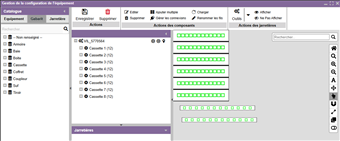
!
Supprime
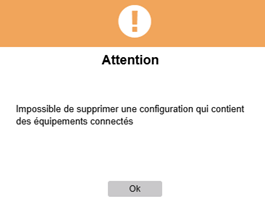
tous les équipements du nœud télécom. Les
équipements à supprimer doivent être déconnectés. Si ce n’est pas le cas, un
message d’avertissement apparait :
|
|
Clique
sur |
Enregistre
les modifications. L’étoile
rouge indique qu’une modification a été effectuée et qu’elle n’est pas
enregistrée. |

L’utilisateur :
|
Action |
Résultat |
|
Sélectionne
« Nœud télécom » dans le navigateur :
|
Ajoute
l’onglet « Nœud télécom » au ruban :
|
|
Clique
sur l’onglet « Nœud télécom ». |
Affiche
les actions pour « Nœud télécom » :
|
|
Dans
les actions « Gestion », clique sur « Gérer les
équipements » :
|
Ouvre
l’assistant :
|
|
Sélectionne
un nœud télécom. |
Ouvre
l’interface de gestion des équipements :
|
|
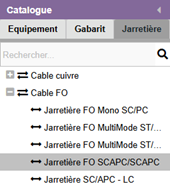
Sélectionne
le type de jarretière dans le catalogue « Jarretière » :
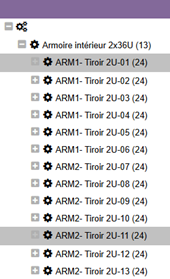
Sélection
deux équipements dans l’espace de travail :
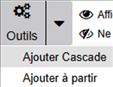
Dans
les Actions des jarretières, clique sur la flèche à droite et sélectionne « Ajouter
Cascade » dans la liste :
|
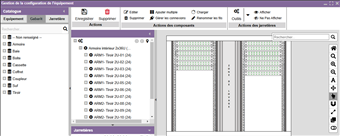
Cette
action ajoute autant de jarretières que la plus petite capacité des deux
éléments sélectionnés (par exemple si sur un tiroir j’ai 12 connecteurs de
libre et sur l’autre 16, le système ajoutera 12 jarretières entre les 2
tiroirs) :
|
|
Clique
sur |
Enregistre
les modifications. L’étoile
rouge indique qu’une modification a été effectuée et qu’elle n’est pas
enregistrée. |

L’utilisateur :
|
Action |
Résultat |
|
Sélectionne
« Nœud télécom » dans le navigateur :
|
Ajoute
l’onglet « Nœud télécom » au ruban :
|
|
Clique
sur l’onglet « Nœud télécom ». |
Affiche
les actions pour « Nœud télécom » :
|
|
Dans
les actions « Gestion », clique sur « Gérer les
équipements » :
|
Ouvre
l’assistant :
|
|
Sélectionne
un nœud télécom. |
Ouvre
l’interface de gestion des équipements :
|
|
Sélectionne
un équipement dans l’espace de travail :
Dans
les Actions des jarretières, clique sur la flèche à droite et sélectionne
« Supprimer Cascade » dans la liste :
|
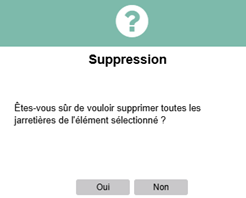
Un
message d’avertissement s’affiche :
|
|
Clique
sur « Oui ». |
Toutes
les jarretières partant de l’équipements sélectionné sont supprimées :
|
|
Clique
sur |
Enregistre
les modifications. L’étoile
rouge indique qu’une modification a été effectuée et qu’elle n’est pas
enregistrée. |



L’utilisateur :
|
Action |
Résultat |
|
Sélectionne
« Nœud télécom » dans le navigateur :
|
Ajoute
l’onglet « Nœud télécom » au ruban :
|
|
Clique
sur l’onglet « Nœud télécom ». |
Affiche
les actions pour « Nœud télécom » :
|
|
Dans
les actions « Gestion », clique sur « Gérer les
équipements » :
|
Ouvre
l’assistant :
|
|
Sélectionne
un nœud télécom. |
Ouvre
l’interface de gestion des équipements :
|
|
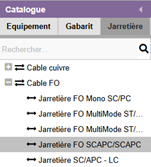
Sélectionne
le type de jarretière dans le catalogue « Jarretière » :
Sélectionne
deux composants, un de chaque équipement, dans l’espace de travail :
Dans
les Actions des jarretières, clique sur la flèche à droite et sélectionne
« Ajouter à partir » dans la liste :
|
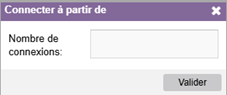
Une fenêtre s’affiche :
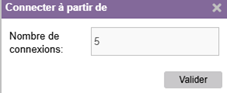
Définit le nombre de jarretière à créer (5 par exemple) et clique sur « Valider » :
Les 5 jarretières ont été ajoutées à partir des connecteurs sélectionnés :
|
|
Clique
sur |
Enregistre
les modifications. L’étoile
rouge indique qu’une modification a été effectuée et qu’elle n’est pas enregistrée. |



L’utilisateur :
|
Action |
Résultat |
|
Sélectionne
« Nœud télécom » dans le navigateur :
|
Ajoute
l’onglet « Nœud télécom » au ruban :
|
|
Clique
sur l’onglet « Nœud télécom ». |
Affiche
les actions pour « Nœud télécom » :
|
|
Dans
les actions « Gestion », clique sur « Gérer les
équipements » :
|
Ouvre
l’assistant :
|
|
Sélectionne
un nœud télécom. |
Ouvre
l’interface de gestion des équipements :
|
|
Sélectionne
un seul composant des deux équipements dans l’espace de travail :
Dans
les Actions des jarretières, clique sur la flèche à droite et sélectionne
« Supprimer à partir » dans la liste :
|
Une fenêtre s’affiche :
Définit le nombre de jarretière à supprimer (3 par exemple) et clique sur « Valider » :
. Un message d’avertissement apparait à l’écran :
|
|
Clique
sur « Oui ». |
Les 3 jarretières ont été supprimées :
|
|
Clique
sur |
Enregistre
les modifications. L’étoile
rouge indique qu’une modification a été effectuée et qu’elle n’est pas
enregistrée. |





L’utilisateur :
|
Action |
Résultat |
|
Sélectionne
« Nœud télécom » dans le navigateur :
|
Ajoute
l’onglet « Nœud télécom » au ruban :
|
|
Clique
sur l’onglet « Nœud télécom ». |
Affiche
les actions pour « Nœud télécom » :
|
|
Dans
les actions « Gestion », clique sur « Gérer les
équipements » :
|
Ouvre
l’assistant :
|
|
Sélectionne
un nœud télécom. |
Ouvre
l’interface de gestion des équipements :
|
|
Sélectionne
l’équipement :
Dans
les « Actions des jarretières », clique sur la flèche à droite et
sélectionne « Renommer » dans la liste :
|
Une fenêtre s’affiche :
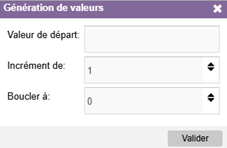
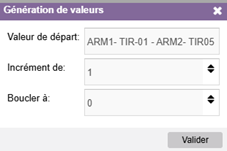
Met le nouveau nom de la jarretière, définit l’incrément de 1 par exemple et Clique sur « Valider » :
Les jarretières ont été renommées. |
|
Clique
sur |
Enregistre
les modifications. L’étoile
rouge indique qu’une modification a été effectuée et qu’elle n’est pas
enregistrée. |


L’utilisateur :
|
Action |
Résultat |
|
Sélectionne
« Nœud télécom » dans le navigateur :
|
Ajoute
l’onglet « Nœud télécom » au ruban :
|
|
Clique
sur l’onglet « Nœud télécom ». |
Affiche
les actions pour « Nœud télécom » :
|
|
Dans
les actions « Gestion », clique sur « Gérer les
équipements » :
|
Ouvre
l’assistant :
|
|
Sélectionne
un nœud télécom. |
Ouvre
l’interface de gestion des équipements :
|
|
Sélectionne
un connecteur par exemple :
Dans
les « Actions des jarretières », clique sur « Ne pas
Afficher » :
|
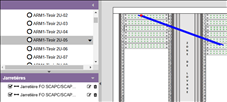
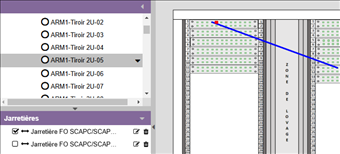
Cette jarretière n’est plus affichée. La case est décochée dans la liste :
! Cette action peut être lancée depuis n’importe quel équipement. L’utilisateur peut par exemple masquer toutes les jarretières partant d’un tiroir ou d’une armoire. |


L’utilisateur :
|
Action |
Résultat |
|
Sélectionne
« Nœud télécom » dans le navigateur :
|
Ajoute
l’onglet « Nœud télécom » au ruban :
|
|
Clique
sur l’onglet « Nœud télécom ». |
Affiche
les actions pour « Nœud télécom » :
|
|
Dans
les actions « Gestion », clique sur « Gérer les
équipements » :
|
Ouvre
l’assistant :
|
|
Sélectionne
un nœud télécom. |
Ouvre
l’interface de gestion des équipements :
|
|
Sélectionne
un connecteur par exemple :
Dans
les « Actions des jarretières », clique sur « Afficher »
:
|
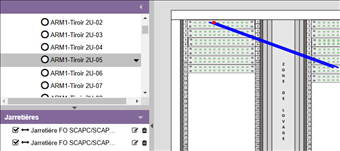
Cette jarretière est affichée. La case est cochée dans la liste :
! Cette action peut être lancée depuis n’importe quel équipement. L’utilisateur peut par exemple afficher toutes les jarretières partant d’un tiroir ou d’une armoire. |

L’utilisateur :
|
Action |
Résultat |
|
Sélectionne
« Nœud télécom » dans le navigateur :
|
Ajoute
l’onglet « Nœud télécom » au ruban :
|
|
Clique
sur l’onglet « Nœud télécom ». |
Affiche
les actions pour « Nœud télécom » :
|
|
Dans
les actions « Gestion », clique sur « Gérer les
équipements » :
|
Ouvre
l’assistant :
|
|
Sélectionne
un nœud télécom. |
Ouvre
l’interface de gestion des équipements :
|
|
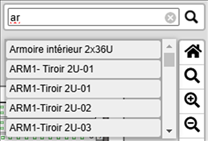
Tape
le nom de l’équipement dans la zone de recherche :
|
La
liste des équipements trouvés s’affiche :
|
|
Clique
sur l’un des équipements trouvés pour le sélectionner :
|
L’équipement
sélectionné est mis en évidence dans la zone graphique :
|
|
|
|



L’utilisateur :
|
Action |
Résultat |
|
Sélectionne
« Nœud télécom » dans le navigateur :
|
Ajoute
l’onglet « Nœud télécom » au ruban :
|
|
Clique
sur l’onglet « Nœud télécom ». |
Affiche
les actions pour « Nœud télécom » :
|
|
Dans
les actions « Gestion », clique sur « Gérer les
équipements » :
|
Ouvre
l’assistant :
|
|
Sélectionne
un nœud télécom. |
Ouvre
l’interface de gestion des équipements :
|
|
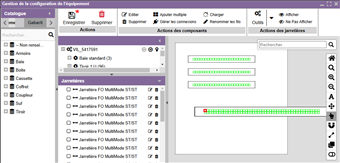
Sélectionne
un composant dans la zone de travail et clique sur la flèche Clique
sur le bouton « Route optique » |
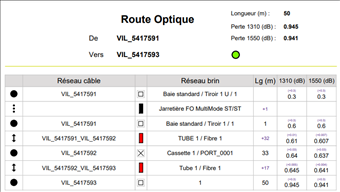
Une nouvelle fenêtre de l’explorateur internet s’affiche et la route optique apparait. Elle est téléchargeable en pdf :
|


L’utilisateur :
|
Action |
Résultat |
|
Sélectionne
« Nœud télécom » dans le navigateur :
|
Ajoute
l’onglet « Nœud télécom » au ruban :
|
|
Clique
sur l’onglet « Nœud télécom ». |
Affiche
les actions pour « Nœud télécom » :
|
|
Dans
les actions « Gestion », clique sur « Gérer les
équipements » :
|
Ouvre
l’assistant :
|
|
Sélectionne
un nœud télécom. |
Ouvre
l’interface de gestion des équipements :
|
|
Sélectionne
un composant dans la zone de travail et clique sur la flèche Clique
sur le bouton « Détails » |
Une fenêtre s’affiche contenant les détails de la route optique passant par le connecteur sélectionné :
|
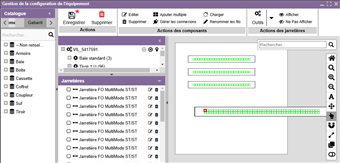

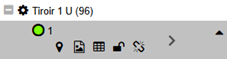

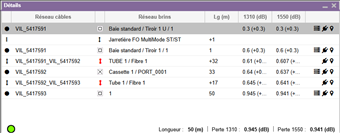
L’utilisateur :
|
Action |
Résultat |
|
|
Sélectionne
« Nœud télécom » dans le navigateur :
|
Ajoute
l’onglet « Nœud télécom » au ruban :
|
|
|
Clique
sur l’onglet « Nœud télécom ». |
Affiche
les actions pour « Nœud télécom » :
|
|
|
Dans
les actions « Gestion », clique sur « Gérer les
équipements » :
|
Ouvre
l’assistant :
|
|
|
Sélectionne
un nœud télécom. |
Ouvre
l’interface de gestion des équipements :
|
|
|
Sélectionne
un composant dans la zone de travail et clique sur la flèche Clique
sur le bouton « Activer » |
|
|

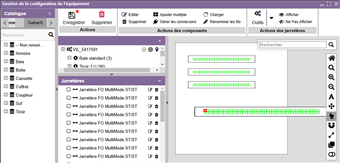


L’utilisateur :
|
Action |
Résultat |
|
Sélectionne
« Nœud télécom » dans le navigateur :
|
Ajoute
l’onglet « Nœud télécom » au ruban :
|
|
Clique
sur l’onglet « Nœud télécom ». |
Affiche
les actions pour « Nœud télécom » :
|
|
Dans
les actions « Gestion », clique sur « Gérer les équipements » :
|
Ouvre
l’assistant :
|
|
Sélectionne
un nœud télécom. |
Ouvre
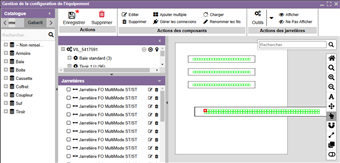
l’interface de gestion des équipements :
|
|
Sélectionne
un composant dans la zone de travail et clique sur la flèche
Clique
sur le bouton « Désactiver » |
|

L’utilisateur :
|
Action |
Résultat |
|
Sélectionne
« Nœud télécom » dans le navigateur :
|
Ajoute
l’onglet « Nœud télécom » au ruban :
|
|
Clique
sur l’onglet « Nœud télécom ». |
Affiche
les actions pour « Nœud télécom » :
|
|
Dans
les actions « Gestion », clique sur « Gérer les
équipements » :
|
Ouvre
l’assistant :
|
|
Sélectionne
un nœud télécom. |
Ouvre
l’interface de gestion des équipements :
|
|
Sélectionne
un composant dans la zone de travail et clique sur la flèche
Clique
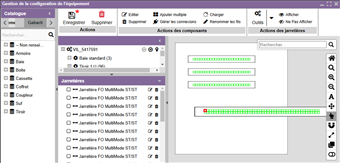
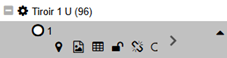
sur le bouton « Réserver » |
|


L’utilisateur :
|
Action |
Résultat |
|
Sélectionne
« Nœud télécom » dans le navigateur :
|
Ajoute
l’onglet « Nœud télécom » au ruban :
|
|
Clique
sur l’onglet « Nœud télécom ». |
Affiche
les actions pour « Nœud télécom » :
|
|
Dans
les actions « Gestion », clique sur « Gérer les
équipements » :
|
Ouvre
l’assistant :
|
|
Sélectionne
un nœud télécom. |
Ouvre
l’interface de gestion des équipements :
|
|
Sélectionne
un composant dans la zone de travail et clique sur la flèche
Clique
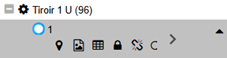
sur le bouton « Déréserver » |
|


L’utilisateur :
|
Action |
Résultat |
|
Sélectionne
« Nœud télécom » dans le navigateur :
|
Ajoute
l’onglet « Nœud télécom » au ruban :
|
|
Clique
sur l’onglet « Nœud télécom ». |
Affiche
les actions pour « Nœud télécom » :
|
|
Dans
les actions « Gestion », clique sur « Gérer les
équipements » :
|
Ouvre
l’assistant :
|
|
Sélectionne
un nœud télécom. |
Ouvre
l’interface de gestion des équipements :
|
|
Sélectionne
un composant dans la zone de travail et clique sur la flèche
Clique
sur le bouton « Tenant/Aboutissant » |
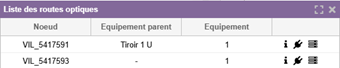
Affiche une fenêtre montrant les deux équipements des extrémités de la route associée à ce connecteur :
|
|
Clique
sur |
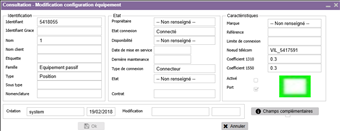
Ouvre la fiche de l’équipement à l’extrémité de la route :
|
|
Clique
sur |
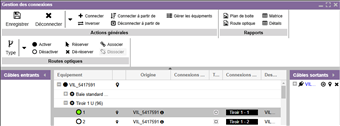
Ouvre la fenêtre de gestion des connexions à
l’extrémité de la route :
|
|
Clique
sur |
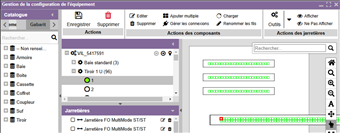
Ouvre la fenêtre de gestion de la configuration de l’équipement à l’extrémité de la route :
|





L’utilisateur :
|
Action |
Résultat |
|
Sélectionne
« Nœud télécom » dans le navigateur :
|
Ajoute
l’onglet « Nœud télécom » au ruban :
|
|
Clique
sur l’onglet « Nœud télécom ». |
Affiche
les actions pour « Nœud télécom » :
|
|
Dans
les actions « Gestion », clique sur « Gérer les
équipements » :
|
Ouvre
l’assistant :
|
|
Sélectionne
un nœud télécom. |
Ouvre
l’interface de gestion des équipements :
|
|
Sélectionne
un composant dans la zone de travail et clique sur la flèche
Clique
sur le bouton « Associer » |
Ouvre une fenêtre :
|
|
Clique
sur |
Crée un nouveau service :
|
|
Clique
sur |
Sélectionne un service existant dans la liste :
Clique sur « Ok » :
Clique sur « Valider ».
L’équipement est maintenant associé au service choisi : |
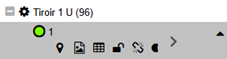

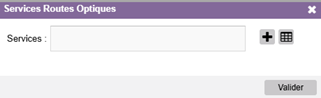


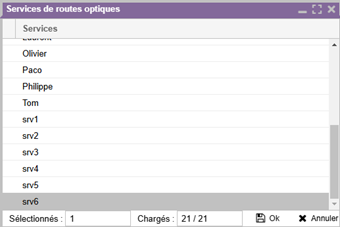
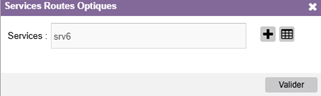

L’utilisateur :
|
Action |
Résultat |
|
Sélectionne
« Nœud télécom » dans le navigateur :
|
Ajoute
l’onglet « Nœud télécom » au ruban :
|
|
Clique
sur l’onglet « Nœud télécom ». |
Affiche
les actions pour « Nœud télécom » :
|
|
Dans
les actions « Gestion », clique sur « Gérer les
équipements » :
|
Ouvre
l’assistant :
|
|
Sélectionne
un nœud télécom. |
Ouvre
l’interface de gestion des équipements :
|
|
Sélectionne
un composant dans la zone de travail et clique sur la flèche
Clique
sur le bouton « Dissocier » |
|

Pour consulter cette
interface, l’utilisateur :
|
Action |
Résultat |
|
Sélectionne
« Nœud télécom » dans le navigateur :
|
Ajoute
l’onglet « Nœud télécom » au ruban :
|
|
Clique
sur l’onglet « Nœud télécom ». |
Affiche
les actions pour « Nœud télécom » :
|
|
Dans
les actions « Gestion », clique sur « Gérer les connexions » :
|
Ouvre
l’assistant :
|
|
Sélectionne
un nœud télécom. |
Ouvre
l’interface de gestion des connexions :
|
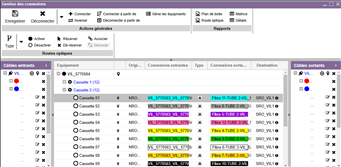
Barre des actions disponibles :

|
|
|
||||||
|
|
Liste des câbles entrants. |
||||||
|
|
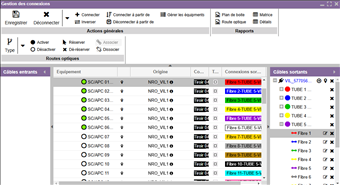
Descriptif/liste des équipements, leurs origines, leurs connexions entrantes, leurs types, leurs connexions sortantes et leurs destinations (voir figure 6). |
||||||
|
|
Liste des câbles sortants. |
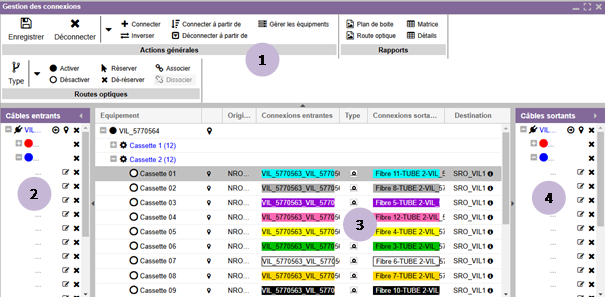
La fenêtre de la gestion des connexions offre une vue globale sur un nœud télécom :
|
|
Câbles entrants. |
|
|
Équipement. |
|
|
Origine. |
|
|
Connexions entrantes. |
|
|
Type. |
|
|
Connexions sortantes. |
|
|
Destination. |
|
|
Câbles sortants. |
L’utilisateur :
|
Action |
Résultat |
|
Sélectionne
« Nœud télécom » dans le navigateur :
|
Ajoute
l’onglet « Nœud télécom » au ruban :
|
|
Clique
sur l’onglet « Nœud télécom ». |
Affiche
les actions pour « Nœud télécom » :
|
|
Dans
les actions « Gestion », clique sur « Gérer des
connexions » :
|
Ouvre
l’assistant :
|
|
Sélectionne
un nœud télécom. |
Ouvre
l’interface de gestion des connexions :
|
|
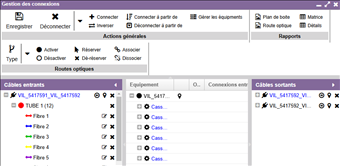
Glisse/dépose un câble
entrant sur un équipement (cassette, tiroir…). |
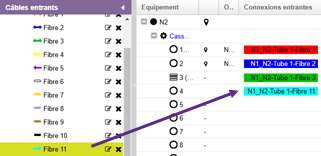
Connecte
un équipement au câble déposé :
C’est également possible pour le câble sortant. Il est possible de faire la même chose en faisant un glisser/déposer d’un ou plusieurs tubes ou d’une ou plusieurs fibres. ►
►
État de connexion : ►
►
►
|


L’utilisateur :
|
Action |
Résultat |
|
Sélectionne
« Nœud télécom » dans le navigateur :
|
Ajoute
l’onglet « Nœud télécom » au ruban :
|
|
Clique
sur l’onglet « Nœud télécom ». |
Affiche
les actions pour « Nœud télécom » :
|
|
Dans
les actions « Gestion », clique sur « Gérer des
connexions » :
|
Ouvre
l’assistant :
|
|
Sélectionne
un nœud télécom. |
Ouvre
l’interface de gestion des connexions :
|
|
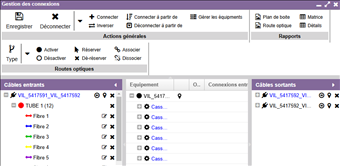
Clique
sur
|
Déconnecte manuellement un tube. |
|
Clique
sur
|
Déconnecte manuellement une fibre. |



L’utilisateur :
|
Action |
Résultat |
|
Sélectionne
« Nœud télécom » dans le navigateur :
|
Ajoute
l’onglet « Nœud télécom » au ruban :
|
|
Clique
sur l’onglet « Nœud télécom ». |
Affiche
les actions pour « Nœud télécom » :
|
|
Dans
les actions « Gestion », clique sur « Gérer des
connexions » :
|
Ouvre
l’assistant :
|
|
Sélectionne
un nœud télécom. |
Ouvre
l’interface de gestion des connexions :
|
|
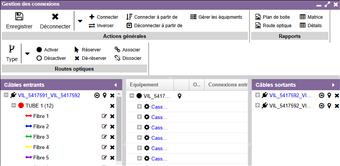
Dans
les « Actions générales », Clique sur « Enregistrer » :
|
Enregistre
les modifications. L’étoile
rouge indique qu’une modification a été effectuée et qu’elle n’est pas
enregistrée :
|

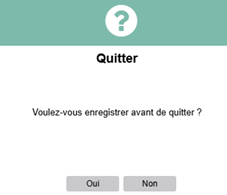
L’utilisateur :
|
Action |
Résultat |
|
Sélectionne
« Nœud télécom » dans le navigateur :
|
Ajoute
l’onglet « Nœud télécom » au ruban :
|
|
Clique
sur l’onglet « Nœud télécom ». |
Affiche
les actions pour « Nœud télécom » :
|
|
Dans
les actions « Gestion », clique sur « Gérer des
connexions » :
|
Ouvre
l’assistant :
|
|
Sélectionne
un nœud télécom. |
Ouvre
l’interface de gestion des connexions :
|
|
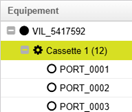
Sélectionner
un équipement dans la liste :
Dans
les « Actions générales » Clique sur la flèche à droite du bouton
« Déconnecter » et sélectionne « Équipement(s) » dans la
liste :
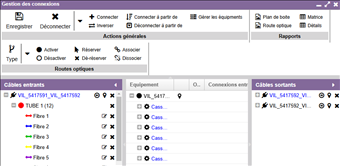
|
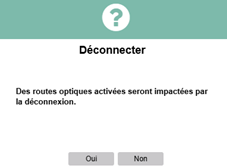
Un message de confirmation s’affiche :
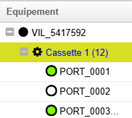
Clique sur « Oui ». L’équipement est désormais déconnecté :
|
L’utilisateur :
|
Action |
Résultat |
|
Sélectionne
« Nœud télécom » dans le navigateur :
|
Ajoute
l’onglet « Nœud télécom » au ruban :
|
|
Clique
sur l’onglet « Nœud télécom ». |
Affiche
les actions pour « Nœud télécom » :
|
|
Dans
les actions « Gestion », clique sur « Gérer des
connexions » :
|
Ouvre
l’assistant :
|
|
Sélectionne
un nœud télécom. |
Ouvre
l’interface de gestion des connexions :
|
|
Sélectionne
un câble :
Dans
les Actions générales Clique sur la flèche à droite du bouton
« Déconnecter » et sélectionne « Cnx entrante(s) » dans
la liste :
|
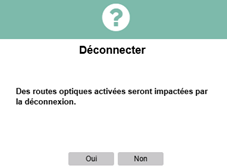
Un message de confirmation s’affiche :
Clique sur « Oui ».
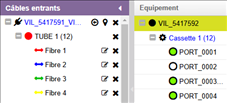
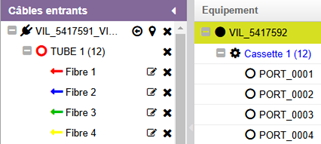
Les connexions du câble sélectionné sont désormais déconnectées :
|

L’utilisateur :
|
Action |
Résultat |
|
Sélectionne
« Nœud télécom » dans le navigateur :
|
Ajoute
l’onglet « Nœud télécom » au ruban :
|
|
Clique
sur l’onglet « Nœud télécom ». |
Affiche
les actions pour « Nœud télécom » :
|
|
Dans
les actions « Gestion », clique sur « Gérer des
connexions » :
|
Ouvre
l’assistant :
|
|
Sélectionne
un nœud télécom. |
Ouvre
l’interface de gestion des connexions :
|
|
Sélectionne
un câble :
Dans
les Actions générales Clique sur la flèche à droite du bouton
« Déconnecter » et sélectionne « Cnx sortante(s) » dans
la liste :
|
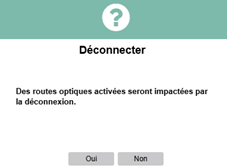
Un message de confirmation s’affiche :
Clique sur « Oui ».
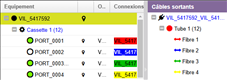
Les connexions du câble sélectionné sont désormais déconnectées :
|


L’utilisateur :
|
Action |
Résultat |
|
Sélectionne
« Nœud télécom » dans le navigateur :
|
Ajoute
l’onglet « Nœud télécom » au ruban :
|
|
Clique
sur l’onglet « Nœud télécom ». |
Affiche
les actions pour « Nœud télécom » :
|
|
Dans
les actions « Gestion », clique sur « Gérer des
connexions » :
|
Ouvre
l’assistant :
|
|
Sélectionne
un nœud télécom. |
Ouvre
l’interface de gestion des connexions :
|
|
Sélectionne
une fibre (câble entrant ou sortant) :
Dans
« Actions générales », Clique sur « Connecter » :
Il est possible de faire la
même action sur un groupe de fibres, un groupe de tubes ou un câble entier. |
La fibre est désormais connectée :
|
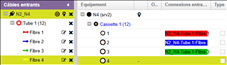

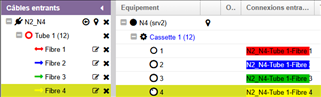
Pour pouvoir appliquer cette
commande, il est nécessaire que deux ports soient liés par une jarretière.
L’utilisateur :
|
Action |
Résultat |
|
Sélectionne
« Nœud télécom » dans le navigateur :
|
Ajoute
l’onglet « Nœud télécom » au ruban :
|
|
Clique
sur l’onglet « Nœud télécom ». |
Affiche
les actions pour « Nœud télécom » :
|
|
Dans
les actions « Gestion », clique sur « Gérer des
connexions » :
|
Ouvre
l’assistant :
|
|
Sélectionne
un nœud télécom. |
Ouvre
l’interface de gestion des connexions :
|
|
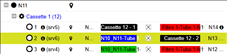
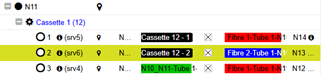
Sélectionne
l’un des deux ports :
Dans
les « Actions générales », Clique sur « Inverser » :
|
La connexion est désormais inversée :
|

L’utilisateur :
|
Action |
Résultat |
|
Sélectionne
« Nœud télécom » dans le navigateur :
|
Ajoute
l’onglet « Nœud télécom » au ruban :
|
|
Clique
sur l’onglet « Nœud télécom ». |
Affiche
les actions pour « Nœud télécom » :
|
|
Dans
les actions « Gestion », clique sur « Gérer des
connexions » :
|
Ouvre
l’assistant :
|
|
Sélectionne
un nœud télécom. |
Ouvre
l’interface de gestion des connexions :
|
|
Sélectionne
une fibre (câble entrant ou sortant) :
Dans
les « Actions générales », Clique sur « Connecter à partir
de » :
|
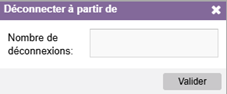
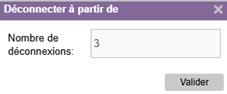
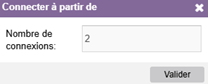
Renseigne le nombre de connexions (2 par exemple) :
Clique sur « Valider ». Les deux fibres sont désormais connectées :
|



L’utilisateur :
|
Action |
Résultat |
|
Sélectionne
« Nœud télécom » dans le navigateur :
|
Ajoute
l’onglet « Nœud télécom » au ruban :
|
|
Clique
sur l’onglet « Nœud télécom ». |
Affiche
les actions pour « Nœud télécom » :
|
|
Dans
les actions « Gestion », clique sur « Gérer des
connexions » :
|
Ouvre
l’assistant :
|
|
Sélectionne
un nœud télécom. |
Ouvre
l’interface de gestion des connexions :
|
|
Sélectionne
une fibre (câble entrant ou sortant) :
Dans
les « Actions générales », Clique sur « déconnecter à partir
de » :
|
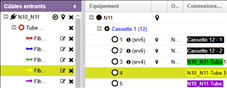
Renseigne le nombre de déconnexions (2 par exemple) :
Clique sur « Valider ». Les deux fibres sont désormais déconnectées :
|

L’utilisateur :
|
Action |
Résultat |
|
Sélectionne
« Nœud télécom » dans le navigateur :
|
Ajoute
l’onglet « Nœud télécom » au ruban :
|
|
Clique
sur l’onglet « Nœud télécom ». |
Affiche
les actions pour « Nœud télécom » :
|
|
Dans
les actions « Gestion », clique sur « Gérer des
connexions » :
|
Ouvre
l’assistant :
|
|
Sélectionne
un nœud télécom. |
Ouvre
l’interface de gestion des connexions :
|
|
Clique
sur
|
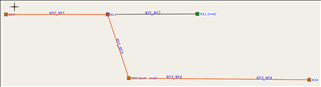
Les éléments impactées par la route optique sur la carte se mettent en surbrillance :
|


L’utilisateur :
|
Action |
Résultat |
|
Sélectionne
« Nœud télécom » dans le navigateur :
|
Ajoute
l’onglet « Nœud télécom » au ruban :
|
|
Clique
sur l’onglet « Nœud télécom ». |
Affiche
les actions pour « Nœud télécom » :
|
|
Dans
les actions « Gestion », clique sur « Gérer des
connexions » :
|
Ouvre
l’assistant :
|
|
Sélectionne
un nœud télécom. |
Ouvre
l’interface de gestion des connexions :
|
|
Clique
sur
|
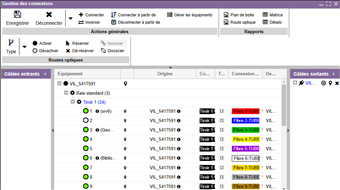
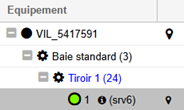
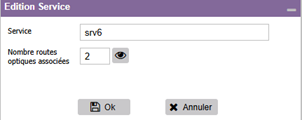
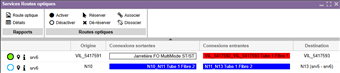
Affiche les données étendues (informations) du service. Dans l'application standard 1Telecomms, seul le nom du service apparait. D'autres informations peuvent être ajoutées, elles sont à paramétrer dans le Studio 1Telecomms.
Affiche également le nombre
de routes optiques associées au service et la possibilité de les voir en
cliquant sur le bouton
|


L’utilisateur :
|
Action |
Résultat |
||||||||||||
|
Sélectionne
« Nœud télécom » dans le navigateur :
|
Ajoute
l’onglet « Nœud télécom » au ruban :
|
||||||||||||
|
Clique
sur l’onglet « Nœud télécom ». |
Affiche
les actions pour « Nœud télécom » :
|
||||||||||||
|
Dans
les actions « Gestion », clique sur « Gérer des
connexions » :
|
Ouvre
l’assistant :
|
||||||||||||
|
Sélectionne
un nœud télécom. |
Ouvre
la fenêtre de gestion des connexions :
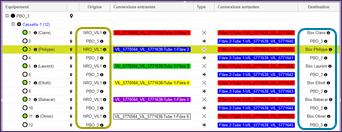
Les extrémités sont les colonnes « Origine » et « Destination ». Cela correspond au nom des nœuds télécom au extrémités des routes optiques. Pour consulter plus
d’informations l’utilisateur clique sur
|






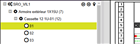

L’utilisateur :
|
Action |
Résultat |
|
Sélectionne
« Nœud télécom » dans le navigateur :
|
Ajoute
l’onglet « Nœud télécom » au ruban :
|
|
Clique
sur l’onglet « Nœud télécom ». |
Affiche
les actions pour « Nœud télécom » :
|
|
Dans
les actions « Gestion », clique sur « Gérer des
connexions » :
|
Ouvre
l’assistant :
|
|
Sélectionne
un nœud télécom. |
Ouvre
l’interface de gestion des connexions :
|
|
Sélectionne
une fibre (câble entrant ou sortant) :
Clique
sur
|
Ouvre la fenêtre d’édition
de la fibre sélectionnée :
Renseigne les champs
nécessaires et Clique sur « Ok ». |
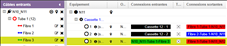


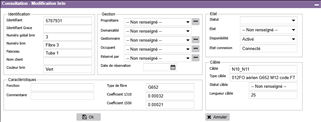
L’utilisateur :
|
Action |
Résultat |
|
Sélectionne
« Nœud télécom » dans le navigateur :
|
Ajoute
l’onglet « Nœud télécom » au ruban :
|
|
Clique
sur l’onglet « Nœud télécom ». |
Affiche
les actions pour « Nœud télécom » :
|
|
Dans
les actions « Gestion », clique sur « Gérer des
connexions » :
|
Ouvre
l’assistant :
|
|
Sélectionne
un nœud télécom. |
Ouvre
l’interface de gestion des connexions :
|
|
Sélectionne
un nœud télécom :
Clique
sur |
Le nœud localisé sur la carte se met en surbrillance :
|

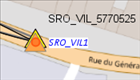
L’utilisateur :
|
Action |
Résultat |
|
Sélectionne
« Nœud télécom » dans le navigateur :
|
Ajoute
l’onglet « Nœud télécom » au ruban :
|
|
Clique
sur l’onglet « Nœud télécom. |
Affiche
les actions pour « Nœud télécom » :
|
|
Dans
les actions « Gestion », clique sur « Gérer des
connexions » :
|
Ouvre
l’assistant :
|
|
Sélectionne
un nœud télécom. |
Ouvre
l’interface de gestion des connexions :
|
|
Sélectionne
un câble :
Clique
sur |
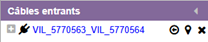
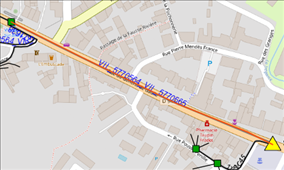
Le câble localisé sur la carte se met en surbrillance :
|
L’utilisateur :
|
Action |
Résultat |
|
Sélectionne
« Nœud télécom » dans le navigateur :
|
Ajoute
l’onglet « Nœud télécom » au ruban :
|
|
Clique
sur l’onglet « Nœud télécom ». |
Affiche
les actions pour « Nœud télécom » :
|
|
Dans
les actions « Gestion », clique sur « Gérer des
connexions » :
|
Ouvre
l’assistant :
|
|
Sélectionne
un nœud télécom qui contient des jarretières. |
Ouvre
l’interface de gestion des connexions :
|
|
Sélectionne
un port :
Clique
sur l’extrémité de la jarretière :
|
Accède directement à l’autre extrémité de la jarretière :
Clique sur
|






L’utilisateur :
|
Action |
Résultat |
|
Sélectionne
« Nœud télécom » dans le navigateur :
|
Ajoute
l’onglet « Nœud télécom » au ruban :
|
|
Clique
sur l’onglet « Nœud télécom ». |
Affiche
les actions pour « Nœud télécom » :
|
|
Dans
les actions « Gestion », clique sur « Gérer des
connexions » :
|
Ouvre
l’assistant :
|
|
Sélectionne
un nœud télécom. |
Ouvre
l’interface de gestion des connexions :
|
|
Sélectionne
un câble :
Clique
sur |
Consulte la connexion à l’autre bout du câble :
|



L’utilisateur :
|
Action |
Résultat |
|
Sélectionne
« Nœud télécom » dans le navigateur :
|
Ajoute
l’onglet « Nœud télécom » au ruban :
|
|
Clique
sur l’onglet « Nœud télécom ». |
Affiche
les actions pour « Nœud télécom » :
|
|
Dans
les actions « Gestion », clique sur « Gérer des
connexions » :
|
Ouvre
l’assistant :
|
|
Sélectionne
un nœud télécom. |
Ouvre
l’interface de gestion des connexions :
|
|
Dans
les actions « Rapports », clique sur « Plan de boite » :
|
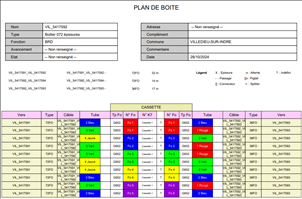
Une nouvelle fenêtre dans le navigateur WEB s’affiche avec le rapport :
Le rapport présente l’état de la connexion du nœud avec les câbles entrants et sortants (les éventuelles jarretières sont listées en bas du rapport). |

L’utilisateur :
|
Action |
Résultat |
|
Sélectionne
« Nœud télécom » dans le navigateur :
|
Ajoute
l’onglet « Nœud télécom » au ruban :
|
|
Clique
sur l’onglet « Nœud télécom ». |
Affiche
les actions pour « Nœud télécom » :
|
|
Dans
les actions « Gestion », clique sur « Gérer des
connexions » :
|
Ouvre
l’assistant :
|
|
Sélectionne
un nœud télécom. |
Ouvre
l’interface de gestion des connexions :
|
|
Sélectionne
le fils d’un équipement (une fibre) :
Dans
les actions « Rapports », clique sur « Route
optique » :
|
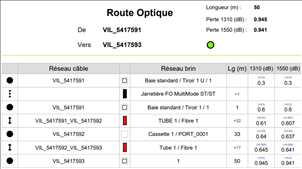
Une nouvelle fenêtre dans le navigateur WEB s’affiche avec le rapport :
Le rapport présente un synoptique de la route optique sélectionnée. Les équipements et les fibres/jarretières composant la route optique sont représentés de bout en bout. |


L’utilisateur :
|
Action |
Résultat |
|
|
Sélectionne
« Nœud télécom » dans le navigateur :
|
Ajoute
l’onglet « Nœud télécom » au ruban :
|
|
|
Clique
sur l’onglet « Nœud télécom ». |
Affiche
les actions pour « Nœud télécom » :
|
|
|
Dans
les actions « Gestion », clique sur « Gérer des
connexions » :
|
Ouvre
l’assistant :
|
|
|
Dans
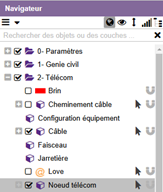
les actions « Rapports », clique sur « Matrice » :
|
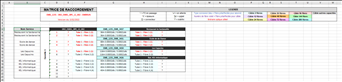
Le téléchargement d’un fichier EXCEL est lancé :
Ce rapport présente l’intégralité des routes optiques transitant par ce nœud. |
|

L’utilisateur :
|
Action |
Résultat |
|
Sélectionne
« Nœud télécom » dans le navigateur :
|
Ajoute
l’onglet « Nœud télécom » au ruban :
|
|
Clique
sur l’onglet « Nœud télécom ». |
Affiche
les actions pour « Nœud télécom » :
|
|
Dans
les actions « Gestion », clique sur « Gérer des
connexions » :
|
Ouvre
l’assistant :
|
|
Sélectionne
un nœud télécom. |
Ouvre
l’interface de gestion des connexions :
|
|
Sélectionne
un équipement connecté :
Dans
les actions « Rapports », clique sur « Détails » :
|
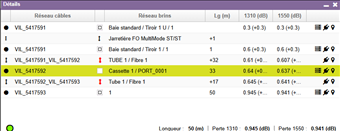
Une nouvelle fenêtre qui contient tous les détails de la route optique s’affiche dans l’application :
A chaque étape, il est possible de lancer les écrans de gestion des équipements et des connexions. Ces actions sont décrites ci-après. |
|
Sélectionne
une ligne et clique sur
|
Ouvre l’interface de gestion de la configuration de l’équipement :
|
|
Sélectionne
une ligne et clique sur
|
Ouvre l’interface de gestion des connexions :
|
|
Sélectionne
une ligne et clique sur
|
Localise l’élément sélectionné dans la carte et le met en surbrillance :
|




L’utilisateur :
|
Action |
Résultat |
|
Sélectionne
« Nœud télécom » dans le navigateur :
|
Ajoute
l’onglet « Nœud télécom » au ruban :
|
|
Clique
sur l’onglet « Nœud télécom ». |
Affiche
les actions pour « Nœud télécom » :
|
|
Dans
les actions « Gestion », clique sur « Gérer des
connexions » :
|
Ouvre
l’assistant :
|
|
Sélectionne
un nœud télécom. |
Ouvre
l’interface de gestion des connexions :
|
|
Sélectionne
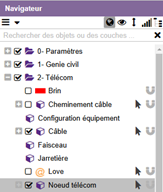
un équipement : Dans
les actions « Routes optiques », clique sur « Type » :
|
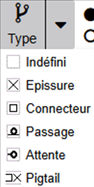
Affiche
une liste déroulante :
Sélectionne
le type à affecter. |


L’utilisateur :
|
Action |
Résultat |
|
Sélectionne
« Nœud télécom » dans le navigateur :
|
Ajoute
l’onglet « Nœud télécom » au ruban :
|
|
Clique
sur l’onglet « Nœud télécom ». |
Affiche
les actions pour « Nœud télécom » :
|
|
Dans
les actions « Gestion », clique sur « Gérer des
connexions » :
|
Ouvre
l’assistant :
|
|
Sélectionne
un nœud télécom. |
Ouvre
l’interface de gestion des connexions :
|
|
Sélectionne
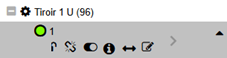
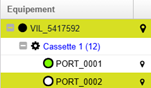
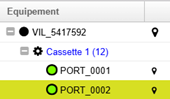
un équipement désactivé (l’intérieur du cercle est blanc) : Dans
les actions « Routes optiques », clique sur « Activer » :
|
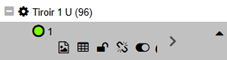
L’équipement est activé (l’intérieur du cercle est devenu vert) :
|


L’utilisateur :
|
Action |
Résultat |
|
Sélectionne
« Nœud télécom » dans le navigateur :
|
Ajoute
l’onglet « Nœud télécom » au ruban :
|
|
Clique
sur l’onglet « Nœud télécom ». |
Affiche
les actions pour « Nœud télécom » :
|
|
Dans
les actions « Gestion », clique sur « Gérer des
connexions » :
|
Ouvre
l’assistant :
|
|
Sélectionne
un nœud télécom. |
Ouvre
l’interface de gestion des connexions :
|
|
Sélectionne
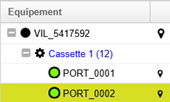
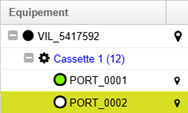
un équipement activé (l’intérieur du cercle est vert) : Dans
les actions « Routes optiques », clique sur « Désactiver » :
|
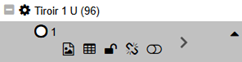
L’équipement est désactivé (l’intérieur du cercle est devenu blanc) :
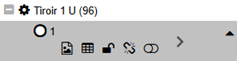
! Une route optique ne peut pas être désactivée si un service lui a été associé. |

L’utilisateur :
|
Action |
Résultat |
|
Sélectionne
« Nœud télécom » dans le navigateur :
|
Ajoute
l’onglet « Nœud télécom » au ruban :
|
|
Clique
sur l’onglet « Nœud télécom ». |
Affiche
les actions pour « Nœud télécom » :
|
|
Dans
les actions « Gestion », clique sur « Gérer des
connexions » :
|
Ouvre
l’assistant :
|
|
Sélectionne
un nœud télécom. |
Ouvre
l’interface de gestion des connexions :
|
|
Sélectionne
un équipement non réservé (le contour du cercle est noir) : Dans
les actions « Routes optiques », clique sur « Réserver » :
|
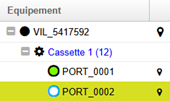
L’équipement est réservé (le contour du cercle est devenu bleu) :
|


L’utilisateur :
|
Action |
Résultat |
|
Sélectionne
« Nœud télécom » dans le navigateur :
|
Ajoute
l’onglet « Nœud télécom » au ruban :
|
|
Clique
sur l’onglet « Nœud télécom ». |
Affiche
les actions pour « Nœud télécom » :
|
|
Dans
les actions « Gestion », clique sur « Gérer des
connexions » :
|
Ouvre
l’assistant :
|
|
Sélectionne
un nœud télécom. |
Ouvre
l’interface de gestion des connexions :
|
|
Sélectionne
un équipement réservé (le contour du cercle est bleu) : Dans
les actions « Routes optiques », clique sur « Déréserver » :
|
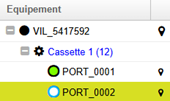
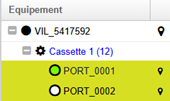
L’équipement est déréservé (le contour du cercle est devenu noir) :
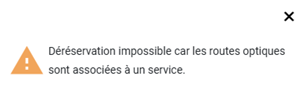
! Une route optique ne peut pas être déréservée si un service lui a été
associé. |

L’utilisateur :
|
Action |
Résultat |
|
Sélectionne
« Nœud télécom » dans le navigateur :
|
Ajoute
l’onglet « Nœud télécom » au ruban :
|
|
Clique
sur l’onglet « Nœud télécom ». |
Affiche
les actions pour « Nœud télécom » :
|
|
Dans
les actions « Gestion », clique sur « Gérer des
connexions » :
|
Ouvre
l’assistant :
|
|
Sélectionne
un nœud télécom. |
Ouvre
l’interface de gestion des connexions :
|
|
Sélectionne
un équipement connecté : Dans
les actions « Routes optiques », clique sur « Associer » :
|
Ouvre une nouvelle fenêtre pour affecter à quel
service l’association doit être :
|
|
Clique
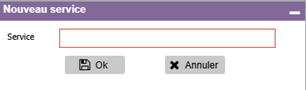
sur |
Crée un nouveau service :
|
|
Clique
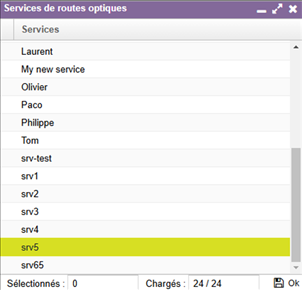
sur |
Sélectionne un service existant dans la liste :
|
|
Dans
notre exemple :
Clique sur « Valider ». |
Le nom du service apparait :
|


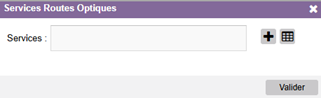


L’utilisateur :
|
Action |
Résultat |
|
Sélectionne
« Nœud télécom » dans le navigateur :
|
Ajoute
l’onglet « Nœud télécom » au ruban :
|
|
Clique
sur l’onglet « Nœud télécom ». |
Affiche
les actions pour « Nœud télécom » :
|
|
Dans
les actions « Gestion », clique sur « Gérer des
connexions » :
|
Ouvre
l’assistant :
|
|
Sélectionne
un nœud télécom. |
Ouvre
l’interface de gestion des connexions :
|
|
Sélectionne
un équipement associé : Dans
les actions « Routes optiques », clique sur « Dissocier » :
|
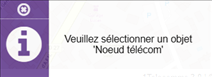
L’équipement est dissocié :
|

L’utilisateur :
|
Action |
Résultat |
|
Sélectionne
« Nœud télécom » dans le navigateur :
|
Ajoute
l’onglet « Nœud télécom » au ruban :
|
|
Clique
sur l’onglet « Nœud télécom ». |
Affiche
les actions pour « Nœud télécom » :
|
|
Sélectionne
deux nœuds télécom :
Dans les actions « Gestion », clique sur « Recherche
routes optiques » :
|
Déplie
un encart à droite :
Sur la partie haute de l’interface, on retrouve plusieurs
paramètres de la recherche de route optique. De haut en bas et de gauche à
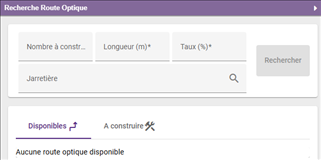
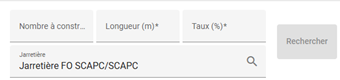
droite : ► Le nombre maximum de routes à construire (champ obligatoire) ; ► La longueur maximale de la recherche de la route optique (champ obligatoire) ; ► Le taux d’occupation maximal (champ obligatoire) ; ► Le type de jarretière choisi si une pose de jarretière est nécessaire. |
|
Clique
sur
|
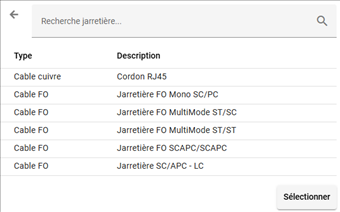
Choisit le type de jarretière pour la création de la route
optique :
|
|
Clique
sur
|
Revient à la recherche de route optique. |
|
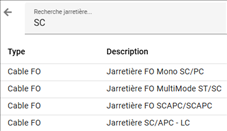
Tape
deux lettres dans le champ de recherche :
|
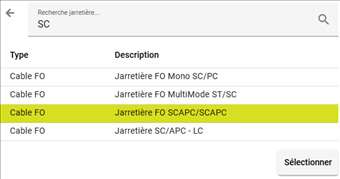
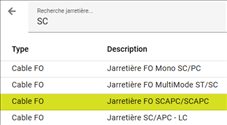
Filtre les jarretières en fonction de leurs descriptions. La liste est dynamique en fonction de la recherche :
|
|
Sélectionne
la jarretière dans la liste :
Clique
sur « Sélectionner ». |
La Jarretière sélectionnée s’affiche dans l’interface de
recherche de route optique :
La partie basse de l’interface sert à afficher les retours
de la recherche. Elle est vide par défaut tant qu’une recherche n’a pas été
lancée :
|
|
Remplit
les champs :
|
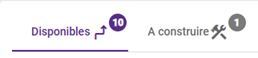
Lance une recherche de routes optiques. Une fois la recherche effectuée, les résultats s’affichent :
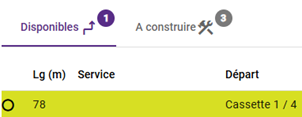
► L’onglet « Disponibles » indique les routes qui existent déjà et qui sont libres ; ► L’onglet « A construire » indique les routes qui n’existent pas encore et qui peuvent être créées via un épissurage ou une pose de jarretière ; ► Les chiffres dans les cercles de couleurs indiquent les résultats de la recherche de routes optiques. |







|
|
Indicateur d’état de la route (comme dans les interfaces des détails de route optique, si la route est activée ou non et si la route est réservée ou non). |
|
|
Longueur de la route. |
|
|
Nom du service lié à la route, s’il existe. |
|
|
Actions possibles sur la route optique. |
L’utilisateur :
|
Action |
Résultat |
|
Sélectionne une route optique :
Clique sur le bouton |
L’activation ou la désactivation vont faire changer
l’indicateur de couleur (vert) :
|
|
Sélectionne une route optique :
Clique sur le bouton |
La réservation ou la dé-réservation vont faire changer
l’indicateur de couleur (contour bleu) :
|
|
Sélectionne une route optique :
Clique sur le bouton |
Ouvre une fenêtre :
|
|
Clique
sur |
Crée un nouveau service :
|
|
Clique
sur |
Sélectionne un service existant dans la liste :
|
|
Dans
notre exemple :
Clique sur « Valider ». |
Le nom du service apparait, le service est donc associé à la route optique :
L’icône d’association de
service a changé :
|
|
Clique sur |
|
|
Sélectionne une route optique :
Clique sur le bouton |
Ouvre la fenêtre des détails de route optique :
L’interface affiche le détail des éléments de la route optique. Elle peut être composée : ►
De liens (les flèches
verticales) : ►
De nœuds (les ronds pleins) :
►
De jarretières (les trois points
verticaux) : Les informations sur le service et
l’activation/réservation ou non de la route sont affichées en bas à gauche de
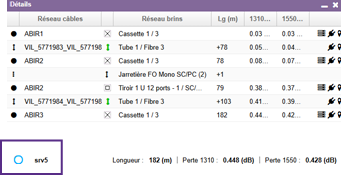
la fenêtre :
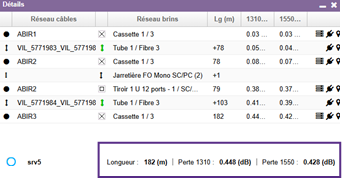
La fenêtre affiche en bas à droite les informations
concernant la longueur de la route, sa perte 1310 et sa perte 1550 :
Des actions sont disponibles pour chaque ligne dans le tableau (ou non en fonction de la route, du type d’élément), elles sont décrites ci-après. |
|
Clique sur le bouton |
Ouvre l’interface de gestion de la configuration de l’équipement :
|
|
Clique sur le bouton |
Ouvre l’interface de gestion des connexions :
|
|
Clique sur le bouton |
Localise un câble ou nœud télécom dans la carte en fonction de la ligne sélectionnée :
|
|
Sélectionne une route optique :
Clique sur le bouton |
Localise la route optique dans la carte :
|
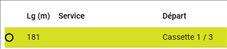



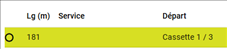










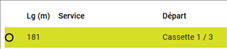






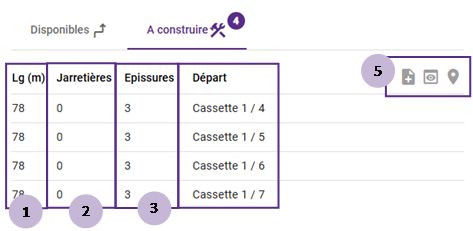
|
|
Longueur de la route. |
|
|
Nombre de jarretières à créer. |
|
|
Nombre d’épissures à créer. |
|
|
Description du départ de la route. |
|
|
Actions possibles sur la route optique. |
L’utilisateur :
|
Action |
Résultat |
|
Sélectionne une route optique :
Clique sur le bouton |
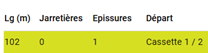
Crée une route optique. Une nouvelle ligne est apparue dans l’onglet des routes disponibles. Celle ligne n’apparaît plus dans la liste des routes à construire :
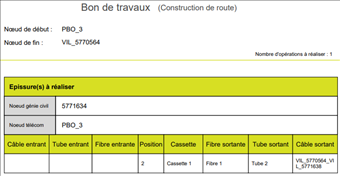
Un bon
de travaux (format PDF) s’affiche dans un nouvel onglet pour la route
demandée et la route n’apparait plus dans la fenêtre de recherche :
|
|
Sélectionne une route optique :
Clique sur le bouton |
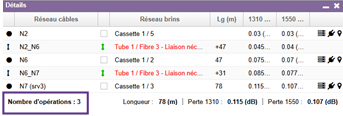
Affiche la fenêtre de détails de route optique virtuelle :
Dans cette interface, l’affichage du service et de l’état de la route a été remplacé par le nombre d’opérations nécessaires sur la route pour sa création. Les éléments à créer sont indiqués en
rouge et les flèches indiquent où les opérations sont nécessaires. Une icône de chaine |
|
Sélectionne une route optique :
Clique sur le bouton |
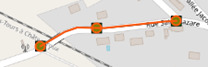
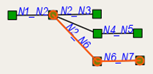
Localise la route optique dans la carte, elle apparait en surbrillance :
|





L’utilisateur :
|
Action |
Résultat |
|
Sélectionne
« Nœud télécom » dans le navigateur :
|
Ajoute
l’onglet « Nœud télécom » au ruban :
|
|
Clique
sur l’onglet « Nœud télécom ». |
Affiche
les actions pour « Nœud télécom » :
|
|
Sélectionne
un Nœud télécom. Dans
les actions « Gestion », clique sur la flèche à droite de « Rapports »
et sélectionne « Plan de boite » :
|
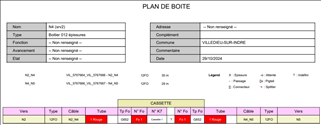
Une nouvelle fenêtre dans le navigateur WEB s’affiche avec le rapport. Le rapport présente l’état de la connexion du nœud avec les câbles entrants et sortants (les éventuelles jarretières sont listées en bas du rapport) :
|

L’utilisateur :
|
Action |
Résultat |
|
|
Sélectionne
« Nœud télécom » dans le navigateur :
|
Ajoute
l’onglet « Nœud télécom » au ruban :
|
|
|
Clique
sur l’onglet « Nœud télécom ». |
Affiche
les actions pour « Nœud télécom » :
|
|
|
Sélectionne
un Nœud télécom. Dans
les actions « Gestion », clique sur la flèche à droite de
« Rapports » et sélectionne « Matrice de
raccordement » :
|
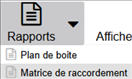
Lance le téléchargement d’un fichier EXCEL. Ce rapport présente l’intégralité des routes optiques transitant par ce nœud :
|
|
Un rapport de route optique est la suite des fibres qui se connectent
d’une extrémité à une autre, par exemple d’un centre de distribution à un
abonné.
L’utilisateur :
|
Action |
Résultat |
|
Sélectionne
« Nœud télécom » dans le navigateur :
|
Ajoute
l’onglet « Nœud télécom » au ruban :
|
|
Clique
sur l’onglet « Nœud télécom ». |
Affiche
les actions pour « Nœud télécom » :
|
|
Sélectionne
un nœud télécom. Dans
les actions « Gestion », clique sur « Gérer les
connexions » :
|
L’interface
de gestion des connexions s’affiche :
|
|
Sélectionne
une fibre :
Va
dans l’onglet « Rapports » et clique sur « Route
optique » :
|
Génère
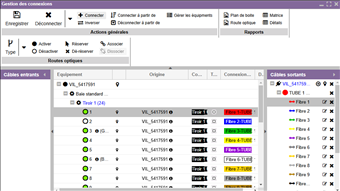
le rapport simplifié de route optique au format pdf :
|
|
Dans
le cas d’une route multiple
Dans
les actions « Rapports », clique sur « Route
optique » :
|
Affiche
une boite de dialogue intermédiaire :
|


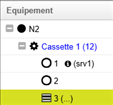


Pour plus de détails sur le contenu des rapports, veuillez vous reporter
aux chapitres 2.3.3.5 Actions d’exploitation et 2.3.4.5 Rapport dans la gestion des connexions.
L’utilisateur :
|
Action |
Résultat |
|
Sélectionne
« Nœud télécom » dans le navigateur :
|
Ajoute
l’onglet « Nœud télécom » au ruban :
|
|
Clique
sur l’onglet « Nœud télécom ». |
Affiche
les actions pour « Nœud télécom » :
|
|
Sélectionne
un nœud télécom. Dans
les actions « Gestion », clique sur la flèche à droite de « Afficher
les connexions » et sélectionne « Afficher Connexions » :
|
Les câbles connectés à ce nœud s’affichent en surbrillance dans la carte :
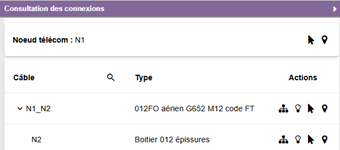
Déplie
un encart à droite :
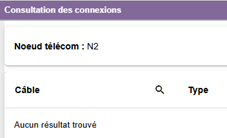
L’objet principal est le nœud sélectionné. Cette interface montre à la fois les objets connectés et les objets inter étages connectés qui n’ont pas de géométrie mais qui existent, ce qui permet de les exploiter et de les suivre (accès aux fiches et commandes). Pour plus détails consulter
le Chapitre 3.4 Consultation des connexions du Guide 1Telecomms Web
Socle – Guide Utilisateur.pdf. |

L’utilisateur :
|
Action |
Résultat |
|
Sélectionne
« Nœud télécom » dans le navigateur :
|
Ajoute
l’onglet « Nœud télécom » au ruban :
|
|
Clique
sur l’onglet « Nœud télécom ». |
Affiche
les actions pour « Nœud télécom » :
|
|
Sélectionne
un nœud télécom déconnecté :
Dans
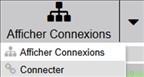
les actions « Gestion », clique sur la flèche à droite de
« Afficher les connexions » et sélectionne
« Connecter » :
|
Ouvre
l’assistant :
|
|
Sélectionne
un tronçon :
|
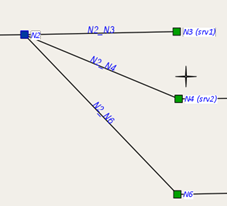
Le
nœud est connecté :
|

L’utilisateur :
|
Action |
Résultat |
|
Sélectionne
« Nœud télécom » dans le navigateur :
|
Ajoute
l’onglet « Nœud télécom » au ruban :
|
|
Clique
sur l’onglet « Nœud télécom ». |
Affiche
les actions pour « Nœud télécom » :
|
|
Sélectionne
un nœud télécom connecté :
Dans
les actions « Gestion », clique sur la flèche à droite de
« Afficher les connexions » et sélectionne
« Déconnecter » :
|
Le
nœud est déconnecté de tous les câbles :
|

Avec la fonction « Déconnecter », l’utilisateur peut déconnecter
un nœud de tous les câbles. Il a désormais la possibilité de déconnecter un
nœud d’un câble donné :
► Déconnecte toutes les fibres et tous
les ports connectés les uns aux autres ;
► Coupe la connexion du câble et du
nœud.
L’utilisateur :
|
Action |
Résultat |
|
Sélectionne
« Nœud télécom » dans le navigateur :
|
Ajoute
l’onglet « Nœud télécom » au ruban :
|
|
Clique
sur l’onglet « Nœud télécom ». |
Affiche
les actions pour « Nœud télécom » :
|
|
Sélectionne
un nœud télécom connecté :
Clique
sur « Afficher Connexions » et « Afficher Connexions » :
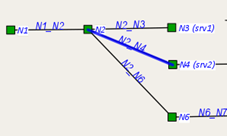
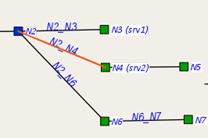
|
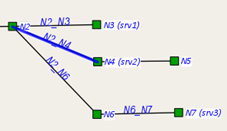
Affiche les connexions du nœud (en surbrillance orange) :
|
|
Dans
les actions « Gestion », clique sur la flèche à droite de
« Afficher les connexions » et sélectionne « Déconnecter d’un
câble » :
|
Ouvre
l’assistant :
|
|
Sélectionne
un câble à déconnecter du nœud :
|
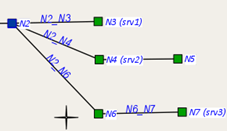
Le nœud est déconnecté du câble :
|